目录导读
QuickQ是什么?它为何需要隐私设置?
在数字化时代,智能工具如雨后春笋般涌现,而QuickQ正是一款集高效问答、信息聚合与智能交互于一体的轻量化应用,无论是日常查询、学习辅助还是工作协作,QuickQ都能通过自然语言处理快速回应用户需求,随着使用频率的上升,用户对数据隐私的担忧也日益增加——你的对话记录、搜索偏好、甚至位置信息是否被妥善保护?这正是QuickQ隐私设置存在的核心意义。
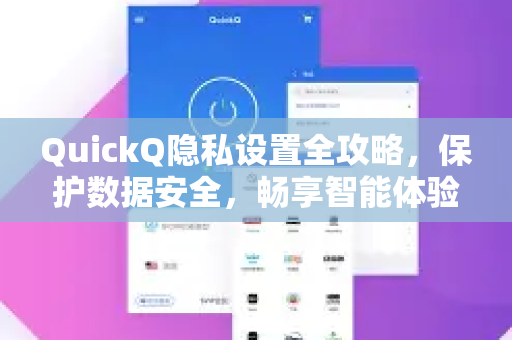
理解QuickQ隐私设置,首先需要明确一点:任何智能服务在提供个性化体验时,都会涉及一定程度的用户数据采集,QuickQ的隐私设置正是为了让你能自主控制这些数据的收集、存储与使用范围,通过合理配置,你可以在享受便捷的同时,将隐私风险降至最低。
小贴士:访问 QuickQ官网 即可快速进入隐私设置入口,所有操作均遵循“最小必要”原则。
QuickQ隐私设置的核心功能与价值
1 数据收集范围的自定义
QuickQ隐私设置允许用户选择哪些类型的数据可以被记录。
- 对话历史:是否保存每次问答的完整记录。
- 使用统计:是否允许QuickQ收集功能使用频率、崩溃报告等匿名数据。
- 位置信息:若启用,可提供基于地理位置的个性化推荐;若禁用,则完全不采集。
2 数据存储与删除机制
所有用户数据默认采用加密存储,且QuickQ隐私设置中提供了“一键清除历史”选项,你可以设定自动删除周期(如30天、90天或从不删除),或手动清除全部数据,QuickQ承诺不将个人数据用于第三方广告推广,这一点在隐私政策中有明确条款。
3 账户与权限管理
通过QuickQ隐私设置,你还能管理绑定账户的权限。
- 是否允许QuickQ访问手机通讯录(用于快速分享)。
- 是否开启生物识别验证(指纹/面部),用于解锁敏感操作。
- 多设备登录时的同步规则——可选择“仅本地存储”以避免云端留存。
一步一步:如何配置QuickQ隐私设置?
以下是针对不同平台(iOS、Android、Web端)的通用配置步骤,请根据实际情况操作:
-
进入设置页面
打开QuickQ应用,点击右下角“我的”(或头像图标),选择“设置” → “隐私与安全”,如果你使用的是网页版,可直接登录 QuickQ官网 后进入个人中心。 -
调整数据收集开关
在“隐私设置”页面,你会看到“对话记录保存”“使用行为分析”“位置服务”等选项,每一项后面都有详细的说明文字,建议关闭与你核心使用场景无关的开关,仅用于简单查询时,可以关闭“位置服务”。 -
设置数据自动清理
找到“历史数据管理”,点击“自动删除周期”,选择“30天”,这样既保留了近期对话以便回顾,又无需担心长期隐私泄露。 -
管理设备授权
若你曾在多台设备登录,可以在“已登录设备”列表中查看并移除陌生设备,建议开启“登录通知”,当有新设备登录时立即收到提醒。 -
确认隐私政策更新
QuickQ会不定期更新隐私政策,通知会出现在设置页面顶部,建议阅读后勾选“我已了解”,并定期检查最新条款。
注意:以上所有配置均可随时修改,且每一步操作都会弹出确认窗口,防止误操作,若遇到问题,可访问 QuickQ官网 的“帮助中心”获取实时指引。
关于QuickQ隐私设置的常见问答(FAQ)
问:QuickQ会偷偷收集我的聊天内容吗?
答:不会,所有数据收集行为均需获得你的明确授权,你可以在QuickQ隐私设置中完全关闭对话记录保存功能,启用后QuickQ只会将数据临时用于生成回答,不会永久留存。
问:如果我关闭了所有数据收集,QuickQ还能正常使用吗?
答:可以,QuickQ的基础问答功能不依赖任何历史数据,关闭收集后,你将失去个性化推荐(根据过往问题推荐相关答案”),但搜索、对话等核心操作完全不受影响。
问:如何彻底删除我在QuickQ上的所有数据?
答:进入QuickQ隐私设置 → 点击“删除所有数据” → 输入密码确认,此操作会清除本地及云端所有记录,且不可恢复,建议在删除前先导出重要对话(如果你需要保存的话)。
问:我能否查看QuickQ到底收集了我哪些数据?
答:可以,在“隐私设置”中有一个“数据概览”模块,它用图表展示了过去30天内各类数据的采集次数与类型,你也可以申请下载完整的个人数据副本(通常需1-2个工作日处理)。
问:QuickQ是否会向第三方分享我的数据?
答:仅当法律强制要求或为保护用户安全时,QuickQ才会提供必要数据,除此之外,所有数据均存储于自有服务器,且不用于任何商业广告或第三方分析,你可以在 QuickQ官网 的隐私政策中查看详细条款。
问:我更换了手机,如何同步之前的隐私设置?
答:只要你在旧设备上登录了同一账号,且开启了“云同步”开关(默认开启),隐私设置会随账号自动迁移,登录新设备后,在“隐私设置”中点击“从云端恢复”即可。
让QuickQ成为你的安全助手
通过本文的详细梳理,相信你已经对QuickQ隐私设置有了全面认识,从数据收集开关的精细控制,到自动清理机制的灵活设定,再到多设备权限的统一管理,QuickQ提供了一套既强大又易用的隐私保护方案,无论是普通用户还是对隐私极度敏感的专业人士,都能在这里找到适合自己的配置组合。
最后提醒:隐私安全不是一劳永逸的事情,随着新功能上线或法律法规变化,建议每隔三到六个月检查一次QuickQ隐私设置,确保你的偏好仍符合当前需求,如果你从未仔细看过这些选项,不妨现在就行动起来——打开QuickQ,进入设置,花五分钟完成一次隐私“大扫除”,你的数据,始终应该由你做主。
标签: 数据安全