目录导读
- QuickQ是什么?为何需要设置教程?
- QuickQ设置教程:基础安装与初始配置
- QuickQ设置教程:网络与权限关键步骤
- QuickQ设置教程:高级功能与常见问答
- QuickQ设置教程:优化技巧与安全建议
QuickQ是什么?为何需要设置教程?
问:QuickQ是一款怎样的工具?
答:QuickQ是一款专注于提升工作效率的智能工具,广泛应用于系统优化、网络加速和自动化任务处理,用户通过合理的QuickQ设置教程,可以充分发挥其核心功能,实现资源高效调度,许多新手在初次使用时会遇到安装失败、权限不足或配置错误等问题,这正是系统化教程的价值所在。
问:为什么必须按照设置教程操作?
答:未经正确配置的QuickQ可能无法识别设备环境,导致功能异常,遗漏网络代理设置会让加速效果大打折扣;忽略防火墙规则则可能引发连接中断。QuickQ官网提供了官方指导,但更详细的步骤整合能避免踩坑,建议所有用户,尤其是企业运维人员,先通读本文的完整设置教程。
QuickQ设置教程:基础安装与初始配置
下载与安装
- 访问QuickQ官网获取最新版本安装包,注意区分操作系统(Windows/macOS/Linux)。
- 下载完成后,以管理员身份运行安装程序(Windows用户建议右键选择“以管理员身份运行”)。
- 选择安装路径时,避免使用中文或含空格的文件夹,防止后续脚本调用出错。
初始语言与账户绑定
- 首次启动QuickQ会弹出语言选择界面,建议根据系统区域设置为简体中文。
- 输入注册邮箱并完成验证,此步骤用于同步云端配置,若跳过,部分高级功能将被锁定。
- 在“设置偏好”中勾选“开机自启”和“自动更新”,确保始终使用最新优化策略。
问:安装后提示“组件缺失”怎么办?
答:这是因为系统缺少VC++运行库,请前往微软官网下载并安装“Visual C++ Redistributable for Visual Studio 2015-2022”,重启后再次运行QuickQ安装程序即可,若仍报错,可查阅QuickQ官网的常见问题页,获取各系统完整依赖包列表。
QuickQ设置教程:网络与权限关键步骤
网络代理配置
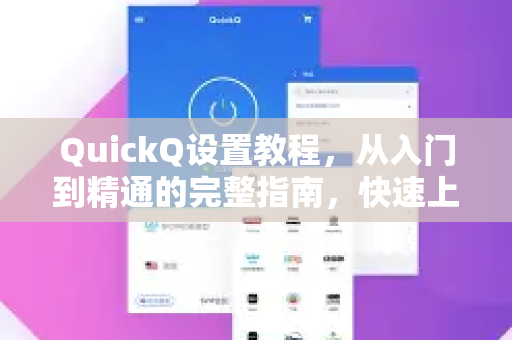
- 打开QuickQ主界面,点击右上角“网络设置”。
- 选择“自动检测代理”或“手动输入”,若使用公司内网,需填写HTTP/HTTPS代理地址及端口。
- 注意:部分VPN环境需关闭“全局代理”开关,否则可能产生冲突,测试连通性:输入
ping quickq.test,观察响应时间。
防火墙与UAC权限
- Windows Defender可能会拦截QuickQ的网络请求,需在Windows安全中心中,将QuickQ添加至“允许的应用程序列表”。
- 用户账户控制(UAC)设置为“从不通知”可减少权限弹窗,但建议保持默认级别,仅对QuickQ进程单独赋予高权限——通过任务管理器“详细信息”标签页,右击QuickQ.exe选择“设置优先级”为“高于正常”。
问:配置完成后网络依然卡顿?
答:首先检查系统DNS是否被污染,可在QuickQ的“网络工具”中运行“DNS刷新”,若仍无效,尝试更换为114.114.114.114或8.8.8.8,确认其他应用(如迅雷、BT下载器)未占用全部带宽,最新的QuickQ设置教程中推荐开启“智能带宽分配”功能,它会在后台自动限流非关键进程。
QuickQ设置教程:高级功能与常见问答
自动化任务编排
- 进入“脚本中心”,可创建定时清理缓存、自动切换节点等任务。
- 设置每周日凌晨3点执行“系统垃圾清理”,并搭配邮件通知,注意脚本需使用QuickQ内建的Lua语法,官方文档提供了模板。
- 若要跨设备同步任务,需登录同一账号,并确保“云同步”开关已打开。
日志与故障排查
- 当QuickQ运行异常时,打开“日志查看器”,筛选“Error”或“Warning”级别,常见错误码“E0102”表示配置文件损坏,删除
%AppData%\QuickQ\config.json后重启即可恢复默认。 - 若频繁出现“连接超时”,则需检查服务器节点状态,在QuickQ官网的“节点在线检测”页面输入你的IP,可获取最佳推荐节点。
问:如何恢复误删的配置文件?
答:QuickQ自动备份最近5次配置,位置在%ProgramData%\QuickQ\backup,将最新备份文件复制到配置目录并重命名为config.json,重启软件即可,如果连备份也被删除,请卸载重装,登录账号后从云端恢复——前提是你之前开启了“配置云同步”。
问:多用户环境下如何隔离配置?
答:在“用户管理”中为每个账户创建独立空间,每个用户只能看到自己的脚本和代理列表,注意:管理员可设置“全局策略”覆盖子用户的部分权限,例如禁止修改核心网络参数。
QuickQ设置教程:优化技巧与安全建议
性能调优
- 减少实时监控项目:在“性能面板”中,只保留CPU、内存和网络三栏,关闭磁盘I/O绘图可节省约5%资源。
- 使用“轻量模式”:右键任务栏图标选择“精简界面”,适合低配电脑长期运行。
安全加固
- 开启“异常流量预警”:当单日数据传输量超过2GB时,自动弹出提醒并限速。
- 定期更新:订阅QuickQ官方推送频道,第一时间获取安全补丁,切勿从第三方网站下载所谓“破解版”,此类程序常捆绑木马。
- 密码管理:在QuickQ内置密码箱中存储敏感凭证,使用AES-256加密,主密码建议设为12位以上复杂组合。
问:设置教程中提到“节点混淆”,具体是什么?
答:节点混淆是一种网络数据伪装技术,可防止运营商深度包检测(DPI)导致连接中断,在QuickQ的“高级网络”中,开启“TLS伪装”或“随机填充”即可,注意部分老旧路由器可能不支持,需升级固件。
通过以上完整的QuickQ设置教程,无论是个人用户还是IT管理员,都能快速掌握从基础安装到高级优化的全流程,如果在配置过程中遇到任何特殊问题,欢迎前往QuickQ官网的社区版块提问,那里有大量实战经验分享,始终记住:正确且细致的设置,是释放QuickQ全部潜力的唯一途径。
标签: 设置教程