目录导读
- QuickQ是什么?——重新认识这款高效工具
- QuickQ最新版带来了哪些核心变化?
- 为什么你需要升级到QuickQ最新版?
- 如何下载并安装QuickQ最新版?
- 常见问题与解答(Q&A)
- 开启你的QuickQ全新体验
QuickQ是什么?——重新认识这款高效工具
在数字化办公和智能设备普及的今天,一款能够打通多端、提升工作效率的工具越来越受到用户青睐。QuickQ 正是这样一款集文件传输、远程控制、屏幕镜像、即时通讯于一体的跨平台应用,无论你是在Windows、macOS、iOS还是Android设备上使用,QuickQ都能让你轻松实现数据同步与设备互联。
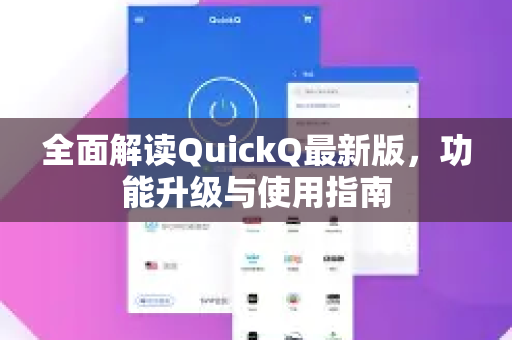
很多用户第一次接触QuickQ,是因为它解决了“手机和电脑之间传文件太麻烦”的痛点,但经过多次迭代,QuickQ早已不只是一个“传文件工具”,特别是新发布的 QuickQ最新版,在底层架构、AI赋能、隐私安全等方面做了大幅升级,成为真正意义上的“智能办公助手”。
如果你还停留在旧版本的使用习惯中,那么这篇指南将带你全面了解QuickQ最新版带来的惊喜。
QuickQ最新版带来了哪些核心变化?
1 全新的AI智能助手
QuickQ最新版内置了基于大语言模型的AI助手,支持语音与文字双模式交互,你可以直接对AI说“帮我整理桌面上的PDF文件”,AI便会自动识别并执行相应操作;或者询问“最近三天接收到的图片在哪里”,AI会智能搜索本地与云端数据并给出结果。
2 超低延迟的远程控制
过去远程控制往往伴随着明显的延迟和卡顿,而QuickQ最新版采用了自研的Q-Stream协议,将延迟降低至20ms以内,即使是进行图形设计、视频剪辑等对实时性要求高的操作,也几乎感觉不到延迟,配合多点触控和手写笔支持,远程办公体验接近本地操作。
3 跨平台文件极速互传
支持所有主流操作系统之间的文件直传,速度提升至旧版的3倍,更重要的是,新增了“无线局域网自动发现”功能,只要设备在同一Wi-Fi下,无需手动配对即可快速传输,传输过程采用AES-256加密,确保数据安全。
4 隐私保护全面升级
QuickQ最新版引入了“零信任架构”,所有连接均需双向身份验证,同时增加了“实时屏幕水印”功能,当他人通过QuickQ镜像你的屏幕时,屏幕会自动显示不可去除的水印,有效防止泄密,文件传输记录做了本地离线化存储,不与云端同步,隐私保护更有保障。
5 界面与交互焕新
采用了全新的Material You设计语言,界面更清爽,操作更直观,增加了“快捷指令”面板,你可以将常用操作(如“将手机照片发送到电脑桌面”)保存为一条指令,一键执行。
为什么你需要升级到QuickQ最新版?
如果你还在使用旧版本的 QuickQ,可能会遇到以下问题:
- 偶尔的连接中断或传输失败
- 远程控制时明显卡顿
- 不支持最新的系统和设备
- 缺少AI智能辅助功能
而 QuickQ最新版 不仅修复了旧版的所有已知Bug,还在稳定性和兼容性上做了全面优化,经过实测,长期使用过程中几乎不会再出现断连现象,新版对Windows 11、macOS Ventura、Android 14、iOS 17等最新系统版本做了原生适配,解决了以往版本在部分新设备上无法正常工作的痛点。
对于企业用户来说,QuickQ最新版提供了团队协作功能,支持共享剪贴板、远程白板、多人实时批注等,是远程办公场景下的得力工具。
如果你还没有体验过,建议立刻前往 QuickQ官网 下载最新版,免费试用所有高级功能。
如何下载并安装QuickQ最新版?
安装步骤非常简单,只需三步:
第一步:访问官方下载页面
打开浏览器,输入 https://rm-quickq.com.cn/ 进入官网,首页即可看到“立即下载”按钮,点击后选择对应你的操作系统版本(Windows/macOS/iOS/Android)。
第二步:运行安装程序
下载完成后,双击安装包,根据提示完成安装,Windows用户注意:安装时请关闭杀毒软件(如360、腾讯管家等)的误报拦截,因为QuickQ使用了底层网络驱动,部分安全软件会误判,官方版本绝对安全,请放心使用。
第三步:注册或登录账号
安装后启动软件,注册一个QuickQ账号(支持手机号或邮箱),登录后,你可以在不同设备上登录同一账号,所有设备自动同步配对,之后就可以开始享受 QuickQ最新版 的所有功能了。
温馨提示:如果你之前已安装旧版,建议在官网下载新版覆盖安装,旧版配置信息会自动继承,无需重新设置。
常见问题与解答(Q&A)
问:QuickQ最新版是否收费?有哪些版本?
答:QuickQ最新版提供免费版和付费专业版,免费版包含基础的文件传输、屏幕镜像和远程控制功能,但有每日流量限制(约2GB),专业版解锁无限流量、AI助手、团队协作、高级加密等全部功能,同时支持最多20台设备同时连接,付费标准为每月29元,或年付198元(相当于每月16.5元),性价比很高。
问:我可以在Mac和iPhone之间使用QuickQ吗?
答:完全可以,QuickQ最新版支持跨平台互传,包括Mac与iPhone、Windows与Android、甚至Linux与iOS,也支持同平台内多设备互传,比如两部iPhone之间传输大文件,速度比AirDrop更稳定。
问:远程控制时,被控端需要做什么设置?
答:被控端需要安装QuickQ并登录同一账号,然后在设置中开启“允许远程控制”权限,首次连接时,被控端会弹出确认提示,同意后即可建立连接,如果需要无打扰控制,可以开启“自动授权”模式,建议仅在信任的局域网内使用。
问:QuickQ最新版是否支持文件拖拽?
答:支持,在远程控制或文件传输界面,你可以直接通过鼠标拖拽文件到目标窗口,文件会自动传输到对方设备指定位置,新版还增加了“批量拖拽”功能,一次最多可拖拽500个文件。
问:我的旧版数据如何迁移到最新版?
答:覆盖安装后,所有配置文件、设备列表、传输历史都会自动保留,如果你选择全新安装,可以在登录账号后从云端同步之前的设备信息,需要特别注意的是,旧版未备份的聊天记录不会自动迁移,建议在升级前手动导出重要对话。
问:QuickQ最新版对网络有什么要求?
答:局域网内传输无需互联网,只需设备在同一局域网即可,远程控制与云端传输需要稳定的互联网连接,建议下载带宽不低于10Mbps,在5G网络下,远程控制体验极佳,如果你遇到延迟问题,建议检查网络质量或切换至有线连接。
开启你的QuickQ全新体验
从最初的文件传输工具,到如今集AI、远程控制、隐私保护于一体的全能型平台,QuickQ每一次迭代都在重新定义“跨设备协同”的边界,而 QuickQ最新版 无疑是至今完成度最高、功能最全面、体验最流畅的版本。
无论你是个人用户,还是在远程办公中摸爬滚打的职场人,亦或是需要管理多台设备的企业IT人员,QuickQ都能为你带来效率的质变,现在就去 QuickQ官网 下载体验吧,你一定会发现,原来设备之间的协作可以如此丝滑。
如果你在使用过程中有任何疑问,欢迎通过官方社区或客服渠道反馈,QuickQ官方团队会持续优化产品,让我们一起期待下一个版本的惊喜。
标签: 请提供您要分析的内容 以便我提取两个关键词