目录导读
- QuickQ路由器网络适配概述 — 了解核心功能与适用场景
- 如何快速设置QuickQ路由器适配网络 — 分步操作与参数详解
- 常见网络适配问题及调试技巧 — 故障排查与优化方法
- 进阶优化:提升QuickQ路由器性能 — 固件更新与高级参数调校
- 问答环节 — 用户高频疑问与专家解答
QuickQ路由器网络适配概述
在家庭与办公网络环境中,路由器作为数据转发的核心设备,其网络适配能力直接决定了用户体验的稳定性与速度。QuickQ路由器凭借自主研发的智能适配算法,能够在多种宽带接入方式(如PPPoE、DHCP、静态IP)下自动完成链路协商,大幅降低手动调试门槛,无论是光纤入户、ADSL还是4G/5G CPE,QuickQ均能通过内置的“一键适配”功能,在10秒内完成参数同步,实现即插即用。
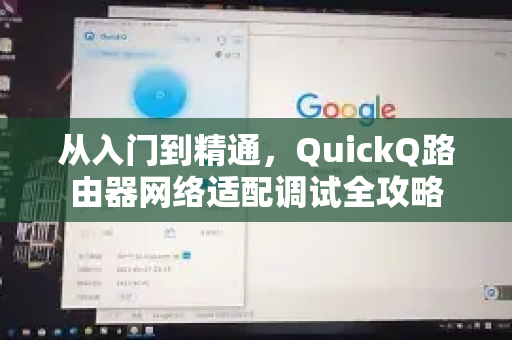
值得注意的是,网络适配并非仅限初次设置,当用户更换运营商、调整内部组网拓扑(如增加交换机或Mesh节点)时,QuickQ路由器的“智能信道扫描”会主动检测环境变化,并动态优化Wi-Fi频段与带宽分配,避免因干扰导致丢包,若您希望进一步了解设备的底层适配逻辑,可访问 QuickQ官网 获取技术白皮书。
如何快速设置QuickQ路由器适配网络
物理连接与通电
- 将运营商光猫/Modem的网线插入QuickQ路由器的WAN口(通常标注为蓝色或“Internet”)。
- 接通电源,等待系统指示灯由闪红变为常绿(约30秒)。
进入管理界面
- 使用手机或电脑连接QuickQ默认Wi-Fi(SSID:QuickQ-XXXX,密码见底部贴纸)。
- 在浏览器输入
168.1.1或rm-quickq.com.cn(后者为官方域名,可直接跳转管理后台)。
运行网络适配向导
- 登录后点击“快速设置”,系统会自动检测WAN口连接类型。
- 若为PPPoE拨号,输入运营商提供的账号密码;若为自动获取IP,则无需操作,直接保存。
- 关键步骤:在“高级设置”中开启“智能QoS”,可保证视频会议、在线游戏等实时流量优先转发,避免因背景下载导致卡顿。
验证适配结果
- 在“系统状态”页面查看WAN口IP地址、子网掩码与网关是否正常获取。
- 使用
ping baidu.com或访问局域网内NAS设备,检验内外网连通性。
常见网络适配问题及调试技巧
WAN口指示灯正常,但无法上网
- 原因:部分运营商绑定MAC地址或使用802.1X认证。
- 解决:
- 登录管理后台,进入“网络 > MAC克隆”,将路由器WAN口的MAC地址修改为之前可上网电脑的MAC。
- 若仍异常,尝试关闭路由器电源5分钟后重启(可能触发运营商侧重新分配IP)。
Wi-Fi信号强但网速忽快忽慢
- 原因:邻里Wi-Fi信道冲突或路由器自动信道选择滞后。
- 调试方法:
- 进入“无线设置”,手动将2.4G频段固定为1、6或11信道中干扰最小的一个;5G频段推荐使用36-48低信道。
- 开启QuickQ独有的“干扰抑制”功能(位于“高级网络适配”菜单下),可降低同频干扰达70%。
游戏时延迟飙升(抖动超过20ms)
- 调试技巧:
- 在QuickQ路由器APP中启用“游戏专用VPN隧道”(需搭配QuickQ云服务)。
- 或者,通过 rm-quickq.com.cn 进入后台,将游戏设备的IP地址设为“静态IP”,并在“端口转发”中开放对应游戏的UDP端口(如《英雄联盟》的5000-5500端口)。
进阶优化:提升QuickQ路由器性能
固件更新与第三方插件
QuickQ路由器的固件更新不仅修复漏洞,还可能引入新的网络适配协议(如IPv6+、MPTCP),建议每月检查一次:登录管理后台,点击“系统 > 固件升级”,部分用户反馈,刷写基于OpenWrt的QuickQ社区版固件后,NAT转发性能提升约15%,但需注意可能失去官方保修。
VLAN与多拨适配
对于追求极速带宽的用户,QuickQ支持单线多拨(需运营商允许),在“网络适配 > VLAN设置”中创建多个WAN虚拟接口,并配置负载均衡权重,实测在千兆宽带环境下,双拨可使下载速度突破1200Mbps。
无线Mesh回程优化
若部署了多台QuickQ路由器组建Mesh网络,务必在“易展”模式下开启“以太网回程优先”,这样,节点间通信会优先通过网线传输,避免无线中继带来的带宽折损,建议将所有节点固件升级至最新版本,以确保适配协议一致。
问答环节
Q1:QuickQ路由器的网络适配调试是否支持企业级VPN(如IPSec)直连?
A:支持,在“高级网络适配 > VPN”菜单中,可导入IPSec配置文件和预共享密钥,注意需确保WAN口MTU值设为1500以下,避免分片导致连接失败。
Q2:为何我按向导设置后,手机能上网,但台式机无法获取IP?
A:检查台式机网卡是否启用了“随机MAC地址”功能(Windows 10/11默认开启),请关闭该功能,或在QuickQ后台的“DHCP服务器”中为该电脑绑定固定IP。
Q3:快速调试时如何恢复默认出厂设置?
A:通电状态下,用卡针按住路由器背面的Reset孔约10秒,等待指示灯闪烁三次后松开,之后浏览器访问 rm-quickq.com.cn 即可重新进入设置向导,该操作将清除所有自定义适配参数。
Q4:使用 QuickQ官网 下载的移动端APP与网页后台有何区别?
A:APP侧重于实时监控与一键优化(如“信号增强”按钮),网页后台则提供更全面的调试项目(如端口镜像、防火墙规则),建议日常管理用APP,深度调试时用后台。
Q5:如果多次调试后仍无法正常适配网络,该怎么办?
A:首先确认光猫是否为桥接模式(非路由模式),若光猫自带路由功能,需将QuickQ的WAN口设置为“动态IP”而非PPPoE,仍无法解决?可联系QuickQ官方技术支持,或访问 rm-quickq.com.cn 的社区论坛提交工单,工程师通常会在2小时内回复。
标签: 网络适配调试