目录导读
- QuickQ是什么?——快速认识这款工具的核心价值
- 常见QuickQ错误代码分类与原因解析
- QuickQ错误代码排查方法:分步骤实操指南
- Q&A:用户高频问题与专家解答
- 如何获取更多帮助?——QuickQ官网与社区资源
QuickQ是什么?——快速认识这款工具的核心价值
在当今数字化的网络环境中,高效、稳定的工具是提升工作效率的关键。QuickQ 是一款专注于网络连接优化与数据传输加速的实用软件,广泛应用于跨境办公、游戏加速、流媒体访问等场景,用户通过 QuickQ 可以轻松突破地域限制,获得低延迟、高带宽的优质体验。
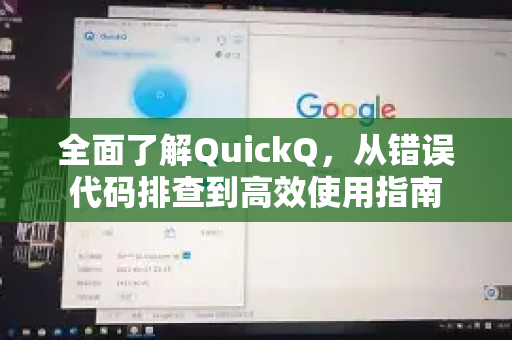
任何工具在使用过程中都难免遇到技术问题,其中错误代码是最常见的反馈形式,了解 QuickQ 的错误代码含义以及掌握QuickQ错误代码排查方法,不仅能快速恢复服务,还能避免因误操作导致的数据损失,下文将结合官方文档与社区经验,为你呈现一套系统化的排查思路。
常见QuickQ错误代码分类与原因解析
根据历史故障统计,QuickQ 的错误代码主要分为三类:连接类、认证类与系统环境类,以下列举几种典型错误及其诱因:
| 错误代码 | 常见提示 | 可能原因 |
|---|---|---|
| E1001 | 无法连接到服务器 | 网络防火墙拦截、DNS解析失败、服务器节点临时维护 |
| E2003 | 身份验证失败 | 账号密码错误、订阅过期、多设备同时登录冲突 |
| E3012 | 本地代理端口被占用 | 其他VPN或代理软件冲突、系统服务未正确关闭 |
| E4020 | 配置文件损坏 | 更新中断、存储介质异常、手动修改了配置参数 |
了解这些代码背后的逻辑,是高效排查的第一步,如果你遇到以上任意一种错误,请直接参考下一节的QuickQ错误代码排查方法。
QuickQ错误代码排查方法:分步骤实操指南
以下排查步骤按优先级排列,建议依次执行,避免遗漏关键环节。
基础环境检查(适合所有错误代码)
- 重启软件与设备:关闭 QuickQ 后重新打开;若问题依旧,重启电脑或手机。
- 检查网络连通性:用浏览器访问常见网站(如百度),确认本地网络是否正常。
- 关闭冲突软件:暂时退出杀毒软件、其他VPN或防火墙,再进行测试。
针对具体错误代码的专项处理
处理 E1001(连接失败)
- 在 QuickQ 设置中切换连接协议(如从UDP改为TCP)。
- 手动修改 DNS 为 8.8.8.8 或 114.114.114.114。
- 前往 QuickQ官网 查看服务器状态公告,确认是否在维护。
处理 E2003(认证失败)
处理 E3012(端口占用)
处理 E4020(配置文件损坏)
- 卸载 QuickQ 并清除残留文件夹(Windows:
C:\Users\用户名\AppData\Local\QuickQ;macOS:~/Library/Application Support/QuickQ)。 - 从官方渠道重新下载安装包,并覆盖安装。
日志分析与高级排查
如果以上步骤仍无法解决,请导出 QuickQ 的日志文件(位于安装目录下的 logs/ 文件夹),并联系技术支持,日志中会记录完整的错误堆栈,便于精准定位。
注意:切勿随意删除或修改 QuickQ 的系统配置文件,否则可能导致更严重的错误,所有操作前请备份重要数据。
Q&A:用户高频问题与专家解答
Q1:为什么我按照QuickQ错误代码排查方法操作后,仍然出现E1001?
A:可能的原因包括:① 该节点被运营商屏蔽,建议尝试其他地区的节点;② 本地路由器开启了“网络安全过滤”功能,需关闭或添加白名单;③ 请确认你使用的是最新版 QuickQ,旧版本可能存在协议兼容问题。
Q2:QuickQ报错时,如何判断是软件问题还是网络问题?
A:最简单的办法是使用同一网络下的其他设备运行 QuickQ,若其他设备正常,则故障源在本机;若所有设备均报错,则大概率是节点或网络环境问题。
Q3:订阅过期后,数据会不会被删除?
A:不会,QuickQ 会保留你的配置和账户信息长达30天,续费后即可恢复正常使用,建议提前设置自动续费,避免中断。
Q4:在哪里可以获取最新的错误代码解决方案?
A:请直接访问 rm-quickq.com.cn 的“帮助中心”栏目,官方会实时更新常见问题与补丁日志。
如何获取更多帮助?——QuickQ官网与社区资源
除了上述排查方法,你还可以通过以下渠道获得更深度的支持:
- QuickQ官网 知识库:收录了从安装到故障排除的全部图文教程,支持关键词搜索。
- 官方论坛与社群:用户可提交工单,或与其他使用者交流心得,许多冷门错误代码的解决方法都来自社区贡献。
- 自动诊断工具:最新版 QuickQ 内置了“一键检测”功能,运行后会自动生成诊断报告并推荐修复方案。
请记住:大部分 QuickQ 错误代码都可以通过简单的环境调整解决,保持耐心,按照QuickQ错误代码排查方法逐项核对,你一定能快速恢复正常使用。
标签: 错误代码