目录导读
QuickQ是什么?为何它需要“未知来源安装”?
QuickQ是一款专为提升移动设备使用效率而设计的实用工具,它能够帮助用户快速管理文件、优化网络连接、清理系统缓存,并提供便捷的跨平台数据传输功能,许多用户初次接触QuickQ时,常会在安装过程中遇到“未知来源”提醒——这是因为QuickQ未在部分官方应用商店上架,而是通过其官方网站或可靠第三方渠道提供下载包。
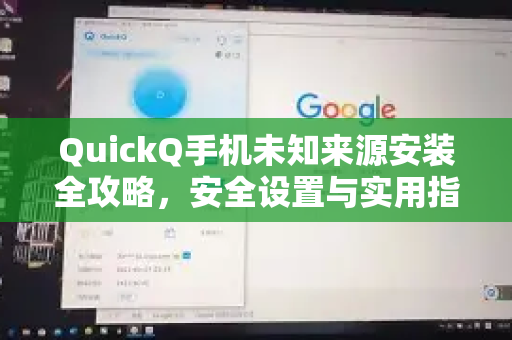
为了保障设备安全,Android系统默认禁止安装来自非官方商店的应用,当您尝试安装QuickQ时,系统会弹出“未知来源”警告,这并非软件本身有问题,而是系统为了保护用户免受恶意软件侵害而设置的屏障,正确开启“未知来源安装”权限,就能顺利使用QuickQ。
手机未知来源安装的正确打开方式
1 安卓系统(以MIUI、ColorOS、One UI为例)
- MIUI(小米/Redmi):进入「设置」→「安全」→「特殊权限设置」→「安装未知应用」→ 找到浏览器或文件管理器 → 开启“允许来自此来源的应用”。
- ColorOS(OPPO/一加):「设置」→「安全」→「未知来源应用安装」→ 选择安装包所在的应用(如微信、浏览器)→ 开启开关。
- One UI(三星):「设置」→「生物识别和安全性」→「安装未知应用」→ 选中对应应用 → 开启“允许此来源”。
- 原生Android:「设置」→「安全」→「未知来源」→ 开启(部分版本需在「应用和通知」→「特殊应用权限」中操作)。
2 iOS系统
由于iOS系统封闭性,无法直接安装非App Store应用,若需使用QuickQ,请通过官方网站获取企业签名版或TestFlight测试版本,并按照提示信任描述文件。
安全安装QuickQ的详细步骤
下载官方安装包
访问QuickQ官网,在首页找到“下载”按钮,选择对应系统版本(Android APK或iOS IPA),官方提供的安装包体积小、无捆绑,且经过数字签名验证。
开启“未知来源”权限
根据第2部分的方法,提前为你的文件管理器或浏览器开启“未知来源安装”权限,如果你是通过微信或QQ接收安装包,记得将对应应用也开放权限。
执行安装并授权
点击下载完成的安装包,系统会弹出安全提示,选择“继续安装”,等待进度条完成,首次打开QuickQ时,可能需要授予存储、网络等基础权限——这些权限是运行所必需的,不会侵犯隐私。
更新与验证
安装后打开QuickQ,可在「设置」→「中查看版本号,并与QuickQ官网最新版本核对,建议开启自动更新,获取最新功能与安全补丁。
小贴士:如果在安装过程中遇到“解析包出错”,请检查网络是否中断导致下载不完整,重新下载即可。
常见问题问答(FAQ)
Q1:为什么我开启了未知来源,还是无法安装QuickQ?
A:请确认你是否正确开启了“安装未知应用”的具体来源应用(如浏览器、文件管理),而非系统全局开关,部分国产手机(如华为)还有“纯净模式”,需在「设置」→「系统和更新」→「纯净模式」中关闭。
Q2:安装QuickQ后,手机会不会变卡或中毒?
A:从QuickQ官网下载的官方版本经过多引擎安全扫描,不含病毒或木马,QuickQ本身是轻量级工具,占用资源极少,不会导致手机卡顿,建议不要从第三方论坛或非官方网盘下载。
Q3:iOS用户如何安装QuickQ?
A:由于苹果限制,请访问QuickQ官网的iOS专区,下载企业签名版,安装后进入「设置」→「通用」→「VPN与设备管理」→ 点击对应描述文件 → 点击“信任”,注意:企业版有效期通常为1年,过期后需重新安装。
Q4:安装后找不到QuickQ图标怎么办?
A:部分手机(如华为、荣耀)会默认将新应用归类到“实用工具”文件夹中;也可从桌面下滑搜索栏输入“QuickQ”查找,若仍找不到,请检查应用管理中是否已安装成功。
Q5:QuickQ需要Root或越狱吗?
A:不需要,QuickQ完全兼容普通系统,无需任何系统权限破解,若遇到需要Root的提示,你很可能下载到了恶意修改版,请立即卸载并前往QuickQ官网重新获取。
放心使用QuickQ,畅享高效体验
通过以上指南,相信你已经掌握了QuickQ手机未知来源安装的完整流程,记住三点:认准QuickQ官网下载、正确开启未知来源权限、关闭系统纯净模式(如有),QuickQ将为你带来文件快传、网络加速、存储清理等一站式便捷功能。
无论你是安卓还是iOS用户,只要按步骤操作,就能轻松完成安装,如果在使用过程中有任何疑问,欢迎回到本指南对照检查,立即体验QuickQ的强大功能吧!