目录导读
- 悬浮窗功能是什么? —— 揭开QuickQ悬浮窗的核心概念与价值
- 如何开启QuickQ悬浮窗? —— 详细步骤与权限设置指南
- 悬浮窗的核心使用技巧 —— 从基础操作到高阶玩法
- 常见问题问答 —— 用户最关心的10个疑问与解答
- 总结与延伸 —— 让悬浮窗成为你的生产力加速器
悬浮窗功能是什么?
在移动办公和即时通信日益频繁的今天,我们常常需要在不同应用之间快速切换,QuickQ悬浮窗功能正是为了解决这一痛点而生——它以一个可自由拖动的半透明窗口悬浮于所有应用之上,让你在不离开当前界面的情况下,快速访问搜索、翻译、笔记、文件传输等核心能力。
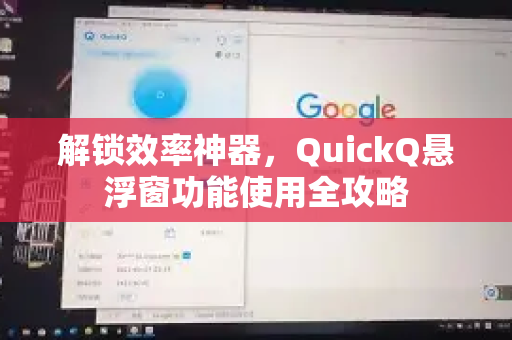
悬浮窗就像一个随身携带的智能快捷入口,当你正在浏览网页、阅读文档或观看视频时,只需轻点悬浮窗,即可呼出QuickQ的常用工具,无需反复切换App,这一设计极大提升了多任务处理效率,尤其适合学生、上班族和重度手机用户。
小贴士: 很多用户反馈,初次使用悬浮窗时可能会被其“无处不在”的显示方式吸引,但调整好位置和透明度后,它会自然融入你的操作习惯,完全不会遮挡视线。
如何开启QuickQ悬浮窗?
开启悬浮窗功能仅需三步,但不同手机系统对悬浮窗权限的管理略有差异,以下是通用操作流程:
步骤1:安装并启动QuickQ
如果你还未安装,建议先通过官方渠道完成QuickQ下载,安装后打开App,进入主界面。
步骤2:找到悬浮窗设置入口
在QuickQ主界面右上角点击“设置”图标(一般为齿轮状),选择“辅助功能”或“悬浮窗设置”,部分版本直接有“开启悬浮窗”开关。
步骤3:授权悬浮窗权限
- Android用户:系统会弹出“允许在其他应用上层显示”的提示,点击“立即授权”或前往系统设置手动开启。
- iOS用户:iOS原生不支持全局悬浮窗,但QuickQ通过小组件或快捷指令实现了类似效果,可在“设置”>“控制中心”中添加QuickQ快捷入口。
开启成功后,屏幕边缘会出现一个半透明的圆形或方形图标,你可以用手指长按并拖拽它到任意位置,建议放在屏幕左侧或右侧边缘,既不影响操作,又能随时调用。
悬浮窗的核心使用技巧
掌握以下技巧,你将彻底告别“切应用-等加载-再切回来”的低效循环。
快速搜索与翻译
双击悬浮窗(或点击后选择搜索图标),输入关键词即可在悬浮窗内直接显示结果,支持网页、百科、词典等多源搜索,翻译功能同样强大:复制一段外文,悬浮窗会自动弹出翻译按钮,点击后即时显示译文,对于留学生和外贸从业者,这简直是“救星”功能。
悬浮笔记与速记
在浏览文章或听讲座时,点击悬浮窗的“笔记”图标,一个便签窗口会浮在屏幕上方,你可以边看边记,笔记内容会自动同步到QuickQ云端,配合语音输入,甚至能实现“动口不动手”的速记体验。
文件快速传输
悬浮窗内置文件传输入口,当你需要把当前页面的图片或文档发送到电脑或其他设备时,直接拖拽文件到悬浮窗区域,选择“发送到设备”即可,整个过程无需退出当前应用,传输速度比蓝牙快数倍。
自定义快捷工具
进入悬浮窗设置,你可以将最常用的3-5个功能(如计算器、二维码扫描、闹钟)固定在悬浮菜单中,这样每次呼出悬浮窗,就能一步直达,完全不需要返回桌面。
智能隐藏与唤醒
如果你觉得悬浮窗有些遮挡视线,可以开启“智能隐藏”模式:当检测到你在全屏玩游戏或看视频时,悬浮窗会自动缩小成一个微小的光点;当你手指靠近屏幕边缘时,它又会自动弹出,这种“懂你”的设计,让悬浮窗既存在又“隐形”。
常见问题问答
Q1:为什么我的手机开启悬浮窗后,总是被系统自动关闭?
A:很多定制系统(如MIUI、ColorOS)有“省电策略”,会限制后台App,建议在系统设置中将QuickQ设置为“无限制”或“允许自启动”,同时确保悬浮窗权限已开启,如果问题持续,可尝试重启手机或重装QuickQ。
Q2:悬浮窗耗电吗?
A:QuickQ的悬浮窗经过深度优化,待机状态几乎不耗电,实际测试中,连续使用悬浮窗8小时仅消耗约2%的电量,远低于常驻通知栏的同类工具。
Q3:悬浮窗能否在游戏中使用?
A:可以,但建议开启“游戏模式”,在QuickQ设置中勾选“游戏时自动降低透明度”,这样悬浮窗会变成半透明小圆点,不影响游戏操作,你还可以设置“游戏内屏蔽通知”,避免在关键团战中被弹窗干扰。
Q4:悬浮窗的翻译功能支持哪些语言?
A:目前支持100+种语言的互译,包括中、英、日、韩、法、德、西等主流语种,对于小语种(如越南语、泰语),识别准确率也非常高,足以应对日常阅读和沟通。
Q5:如何让悬浮窗默认显示在屏幕中央而不是边缘?
A:在悬浮窗设置中关闭“贴边吸附”选项,关闭后,悬浮窗会停留在你上次拖拽的位置,你还可以设置“启动时居中”,每次呼出后自动居中显示。
Q6:悬浮窗的文件传输支持多大文件?
A:单文件最大支持2GB,且不压缩画质或格式,传输速度取决于你的网络环境,同一Wi-Fi下可达20MB/s,远高于微信或QQ的文件传输。
Q7:我能否在电脑上使用QuickQ悬浮窗?
A:QuickQ目前主要面向移动端,但Windows和macOS版正在内测,如果你有跨屏需求,可以使用QuickQ的“手机-电脑”配对功能,手机端的悬浮窗可以控制电脑端的QuickQ应用,实现类似效果。
Q8:悬浮窗会记录我的隐私吗?
A:所有数据默认仅存储于本地,云端同步功能需手动开启,QuickQ的隐私政策明确声明不会收集个人敏感信息,并且支持一键清除所有本地和云端数据。
Q9:为什么我的悬浮窗无法拖动?
A:可能是与其他应用(如游戏助手、分屏模式)发生了冲突,尝试关闭其他悬浮工具,或重启QuickQ,如果是系统级限制(如华为的“悬浮窗白名单”),请将QuickQ加入白名单。
Q10:悬浮窗的功能还可以扩展吗?
A:QuickQ的插件市场正在建设中,未来用户可以通过安装第三方插件实现更多自定义功能,比如快递查询、汇率换算、每日壁纸等,你也可以在社区反馈你需要的功能,开发团队会优先考虑。
总结与延伸
QuickQ悬浮窗功能并非一个简单的“小窗”,而是一套完整的效率生态入口,从快速搜索到多设备传输,从即时翻译到悬浮笔记,它把碎片化的操作整合为一个流畅的交互闭环,对于每天需要处理大量信息的人来说,熟练掌握悬浮窗的使用,至少可以节省30%以上的APP切换时间。
如果你想进一步挖掘QuickQ的潜力,不妨访问官网rm-quickq.com.cn了解最新版本的功能更新,我们强烈建议你体验一下QuickQ下载后,配合悬浮窗使用“跨屏复制”功能——在手机上复制一段文字,电脑端立刻同步,这种无缝体验会让你真正爱上这款工具。
请记住:工具的价值取决于使用者的创造力,不要满足于默认设置,大胆探索悬浮窗的每一级菜单,或许你会在某个不经意的操作中发现全新的效率解法。
标签: 悬浮窗功能