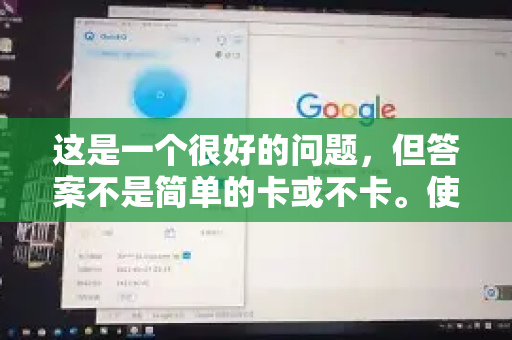
在 QuickQ 应用内操作 (最直接)
- 打开 QuickQ 应用程序。
- 在主界面或连接界面上,寻找一个明显的开关按钮,这通常是一个大型的圆形按钮,上面可能显示“已连接”、“已保护”或类似的字样。
- 点击这个开关按钮,它通常会从“开/已连接”状态变为“关/未连接”状态,这样加速就会立即停止。
断开当前连接的服务器
- 打开 QuickQ 应用。
- 找到当前已连接的服务器位置(美国”、“日本”、“智能模式”等)。
- 点击这个已选的服务器,通常会出现一个“断开连接”或“Disconnect”的选项,点击它即可。
退出或关闭 QuickQ 应用程序
- 直接完全退出 QuickQ 应用程序(不仅是最小化到后台)。
- 在电脑上:在系统托盘(Windows)或菜单栏(Mac)找到 QuickQ 图标,右键点击并选择“退出”。
- 在手机上:切换到最近任务界面,将 QuickQ 应用卡片向上滑动关闭。
如果以上方法无效(可能更改了系统设置):
某些加速/代理软件会修改系统的网络代理设置,即使关闭软件,代理设置依然保留,导致网络异常,您需要手动检查:

对于 Windows 用户:
- 打开 设置 > 网络和 Internet > 代理。
- 在“手动设置代理”部分,确保 “使用代理服务器” 的开关是关闭的。
对于 macOS 用户:
- 打开 系统设置 > 网络 > 选择您当前使用的网络(如Wi-Fi)> 详细信息... > 代理。
- 确保右侧列表中的所有代理协议(如HTTP、HTTPS、SOCKS)都 未被勾选。
对于 iOS/Android 用户: 完全关闭应用后,由它添加的VPN配置会自动失效,如果仍有问题,可以去手机的 “设置” > “通用” > “VPN与设备管理” (或类似路径) 中查看是否有残留的VPN配置,并将其删除或关闭。
最后一步:彻底卸载
如果您不再需要使用 QuickQ,并想确保其完全停止所有服务,最彻底的方法是:
- 按照上述步骤断开连接并退出应用。
- 前往您设备的 控制面板(Windows) 或 应用程序(Android) 或直接将应用拖到废纸篓(Mac),卸载 QuickQ 应用程序。
重要提示:
- 在停止加速后,您的网络将恢复为您原本的本地网络连接,访问某些网站或服务可能会恢复正常,也可能会受到您本地网络限制的影响。
- 如果您是为了停止自动续费,仅仅关闭应用是没用的,您需要进入 QuickQ 账户设置,或者在 Apple App Store / Google Play 商店的订阅管理中,取消订阅。
希望这些步骤能帮到您!如果问题依然存在,请提供更多细节(例如您的设备是电脑还是手机,具体是什么现象),我可以为您提供更具体的指引。
版权声明:除非特别标注,否则均为本站原创文章,转载时请以链接形式注明文章出处。