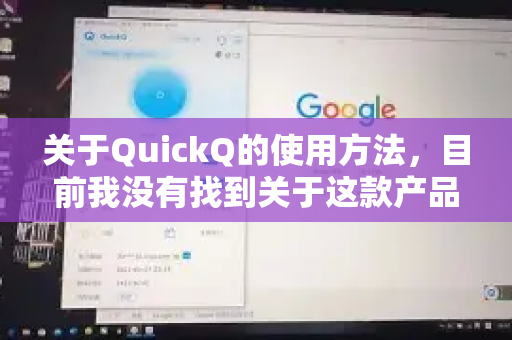
主要登录步骤
-
获取正版应用程序
- 重要:为确保安全和连接稳定,请务必从QuickQ的官方网站或官方指定的应用商店下载应用,请小心网络上名称相似的仿冒应用。
- 您可以通过搜索引擎查找QuickQ的官网,通常官网会提供最新版本的下载链接。
-
安装并打开应用
在您的设备(手机、电脑等)上安装下载好的应用。
-
找到登录/注册入口
- 打开QuickQ应用后,通常会直接显示登录界面,如果没有,请在主界面寻找 “登录” 或 “Sign In” 按钮。
-
输入账号信息
- 已有账号:在登录界面直接输入您的用户名(或邮箱/手机号)和密码,然后点击登录。
- 新用户:点击“注册”或“Sign Up”,按照提示填写信息(如邮箱、设置密码等)创建新账号,注册成功后,系统通常会要求您登录,或者自动登录。
-
连接服务器
- 登录成功后,应用会显示服务器列表(可能按国家或用途分类)。
- 您只需点击您想要连接的服务器或地区(美国”、“日本”、“新加坡”等),应用会自动建立连接,连接成功后,界面会有明确提示(如显示“已连接”,或按键变为“断开连接”)。
分设备简要说明
- 手机(iOS/Android):
- 从官网或官方渠道获取安装包(Android为.apk文件,iOS可能需要使用非国区Apple ID在App Store下载)。
- 安装后打开应用,输入账号密码即可登录并连接。
- 电脑(Windows/macOS):
- 从官网下载对应的电脑客户端。
- 安装后运行,在客户端界面登录您的账号,然后选择服务器节点进行连接。
常见问题与提示
- 忘记密码:在登录界面寻找 “忘记密码?” 链接,通常可以通过注册邮箱找回。
- 账号无效/登录失败:
- 请检查用户名和密码是否正确,注意大小写。
- 确认您的账号是否已过期,QuickQ通常采用订阅制,需要定期充值续费。
- 尝试切换网络(比如从Wi-Fi切换到移动数据)再登录。
- 无法连接服务器:
- 登录成功后,如果连接服务器失败,可以尝试切换其他服务器节点。
- 检查本地网络是否正常。
- 确保应用程序是最新版本。
- 没有账号:您需要先注册一个新账号,通常在应用内或官网上都有注册入口。
核心流程就是:下载官方应用 → 打开App → 输入账号密码登录 → 选择服务器节点点击连接。
如果您在登录或使用过程中遇到任何问题,最直接有效的方法是联系QuickQ的官方客服(通常在官网或应用内有联系渠道),他们能提供最准确的帮助。
版权声明:除非特别标注,否则均为本站原创文章,转载时请以链接形式注明文章出处。